ClaudeCode配置
Claude Code 配置
基础配置
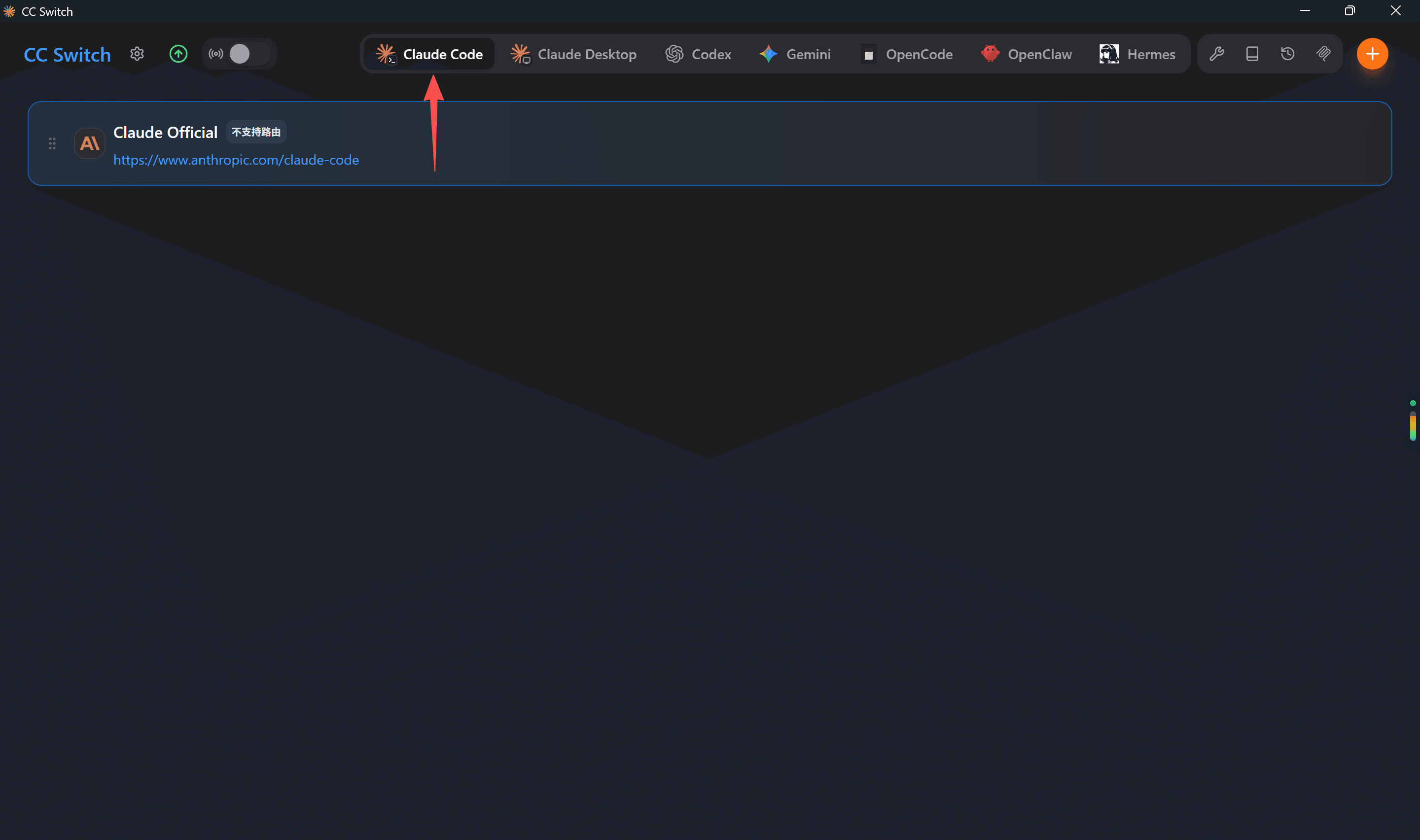
- 打开 CC-Switch 软件,在主界面将分组条选择至 "Claude"。
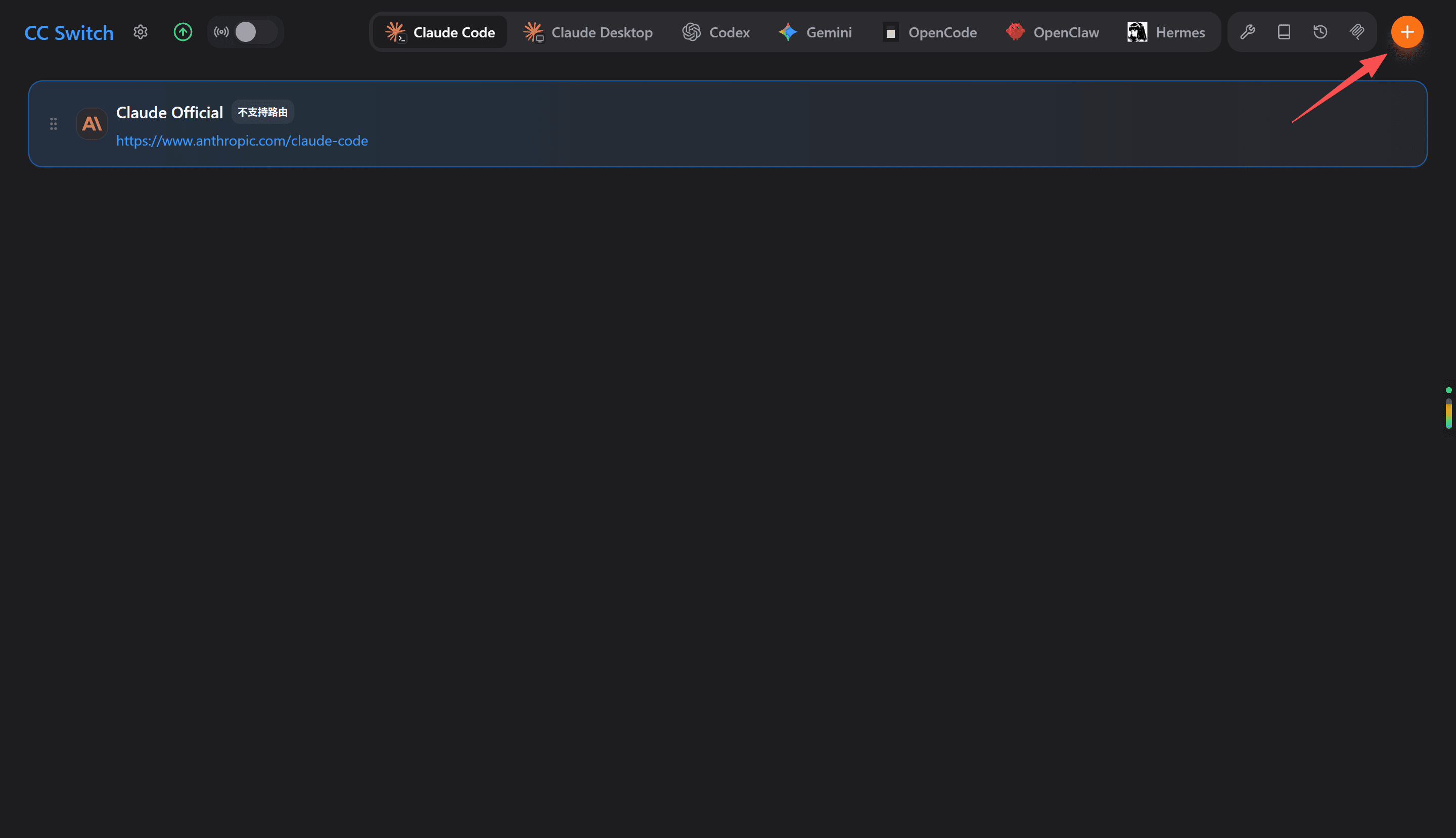
- 点击 "添加供应商"。
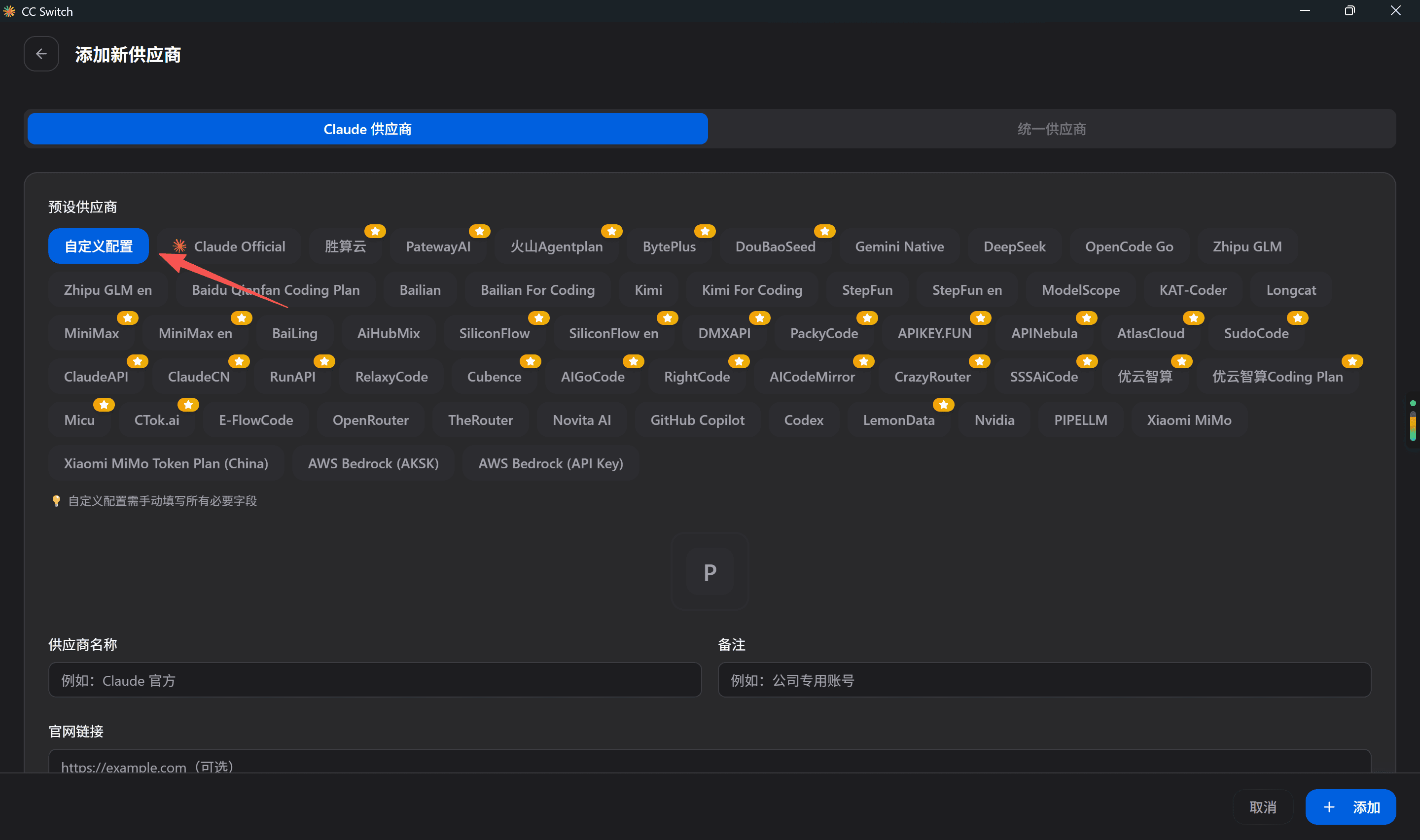
- 预设供应商选择 "自定义配置"。
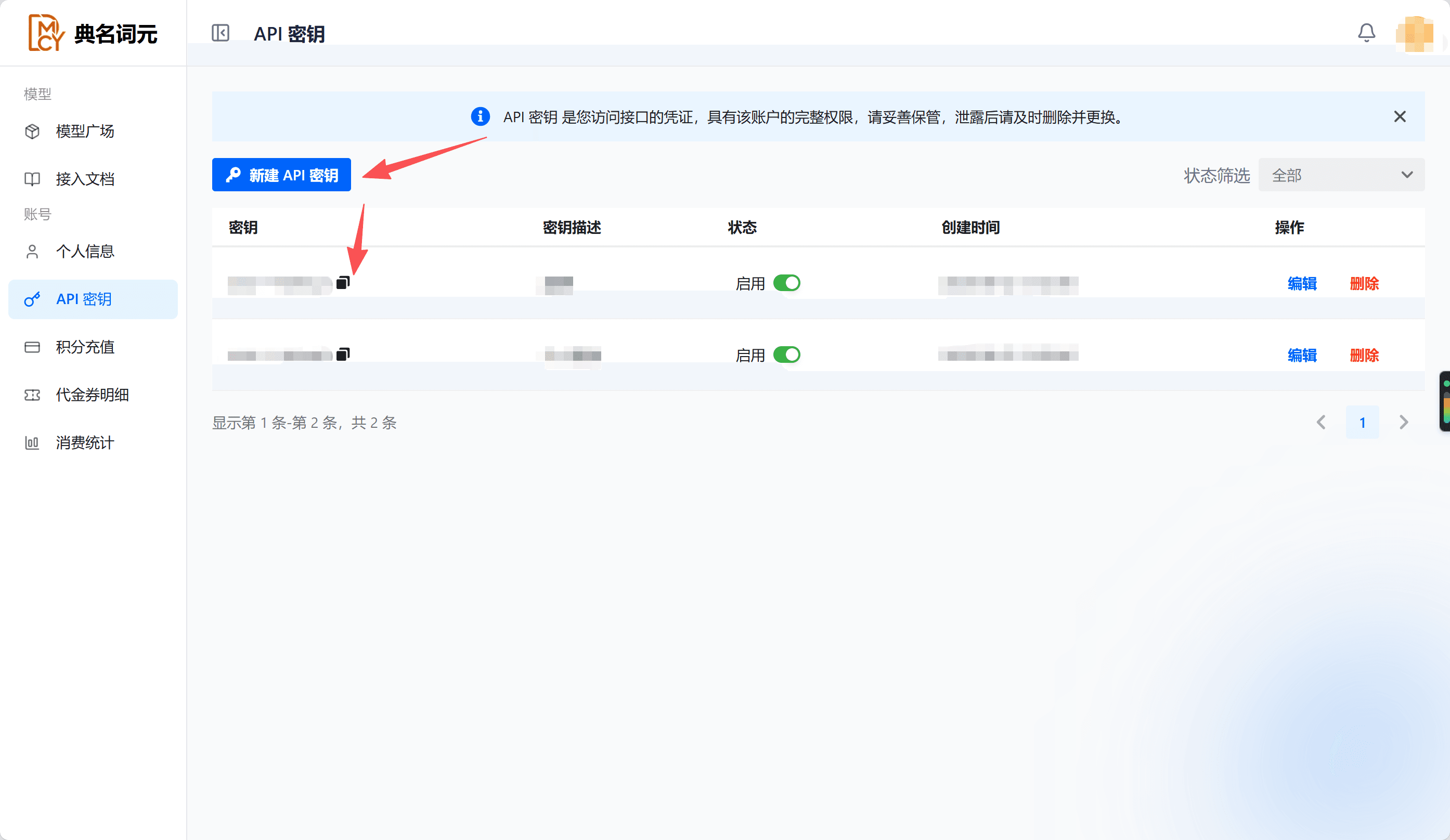
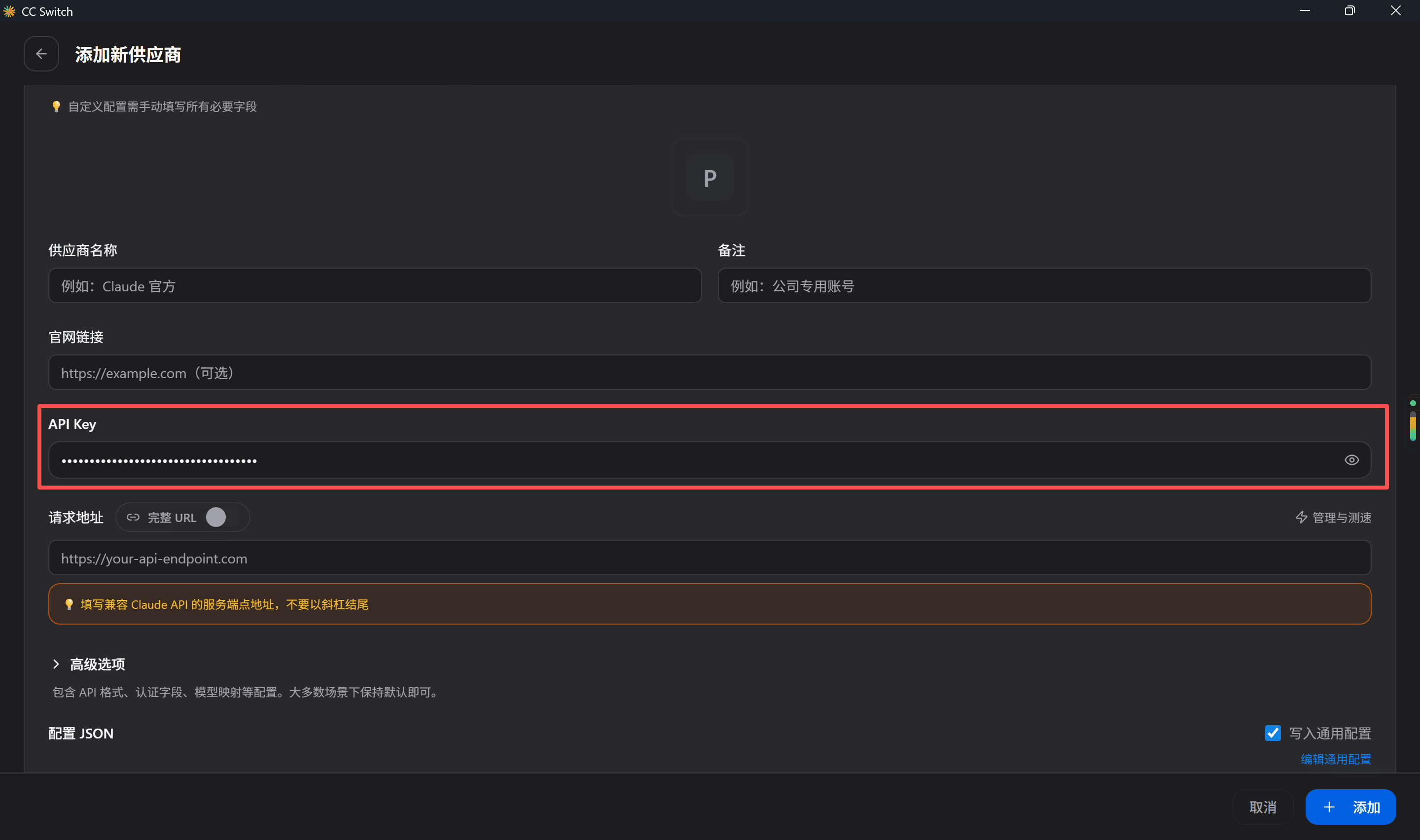
- 在 API 密钥 创建 API密钥,点击复制按钮并将 API KEY 粘贴到配置项中。
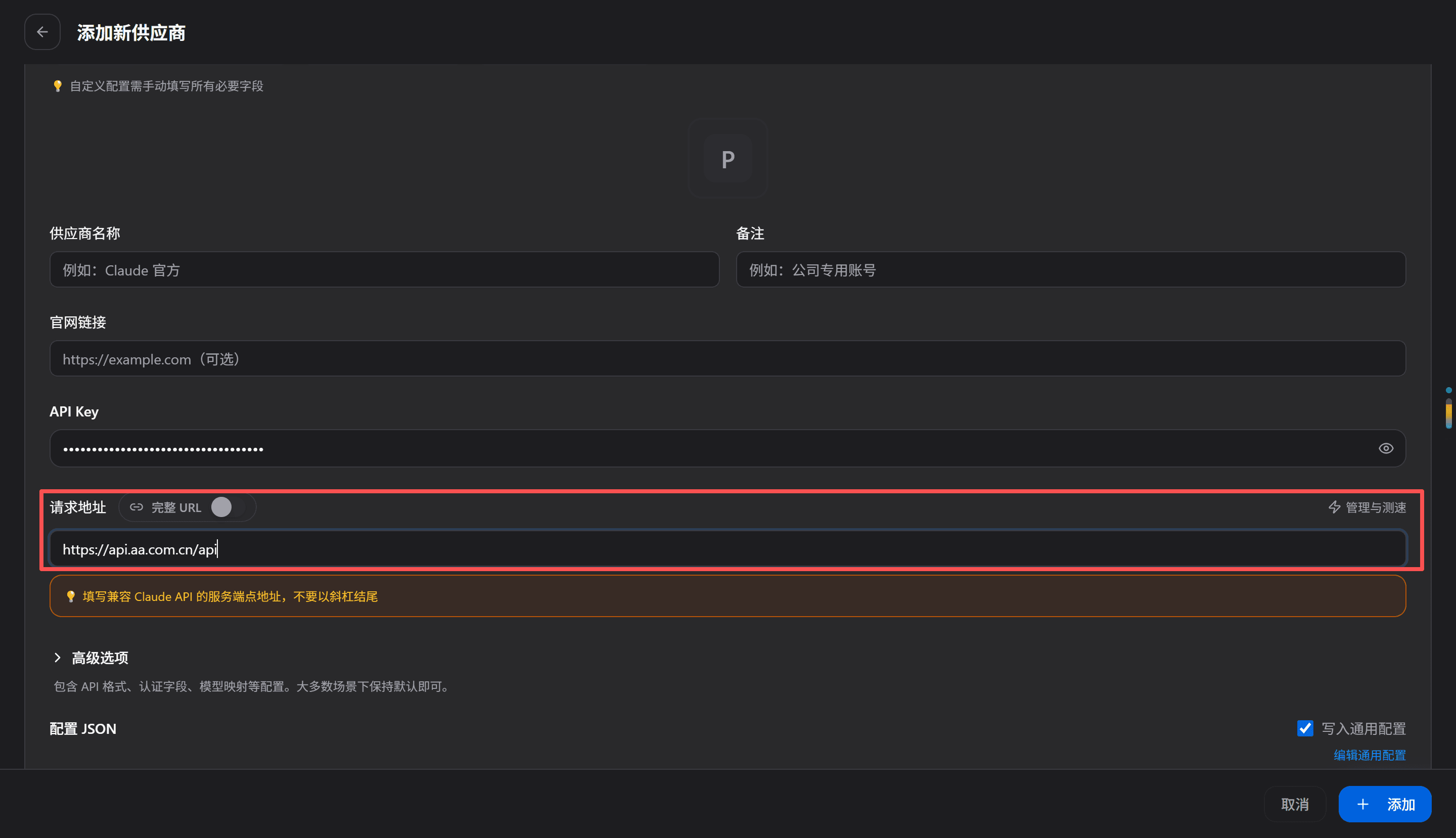
- 请求地址填写:
https://api.aa.com.cn/api,关闭完整URL。
- 在 模型广场 查找模型。复制模型ID并查看模型所支持协议。
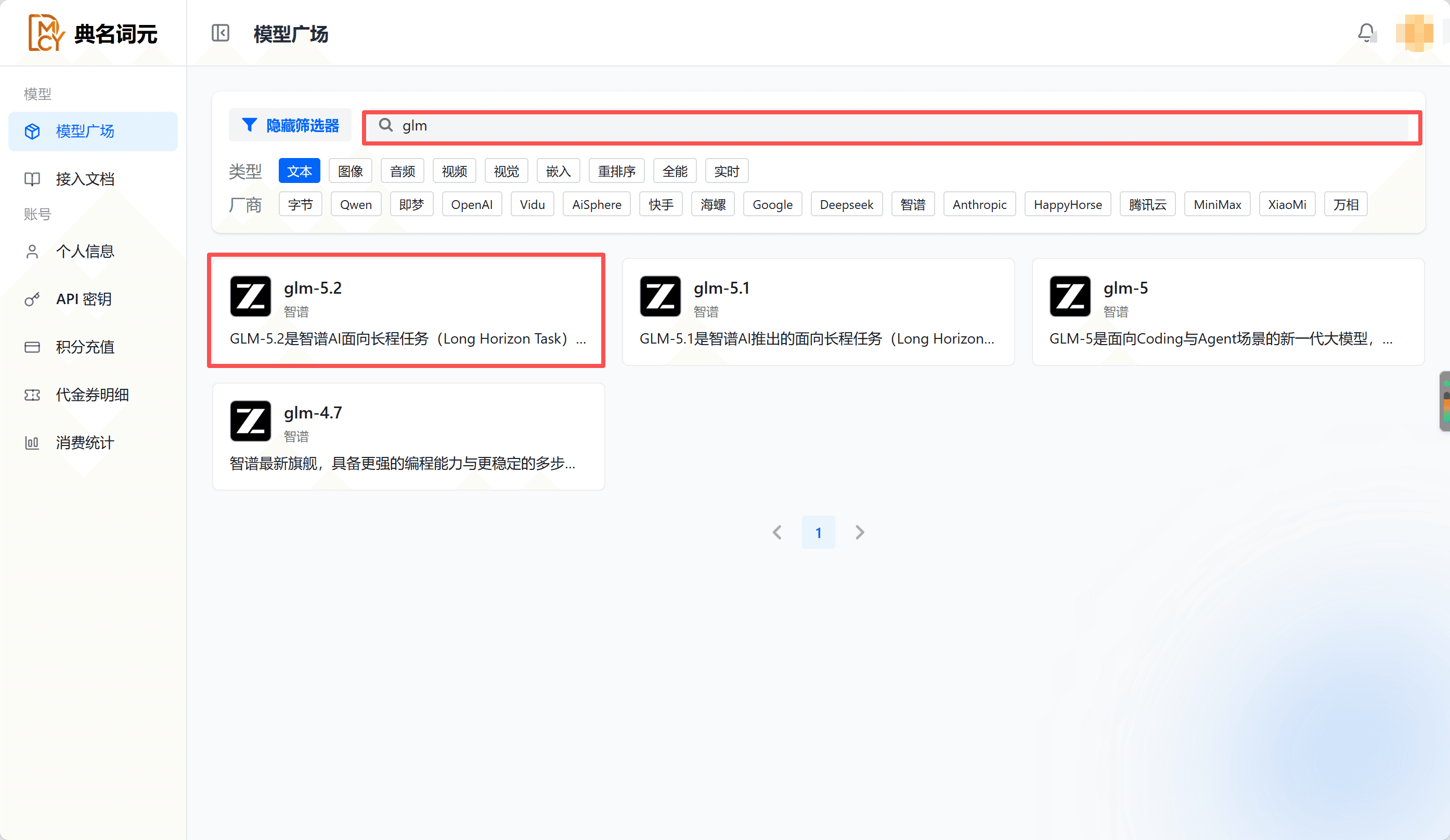
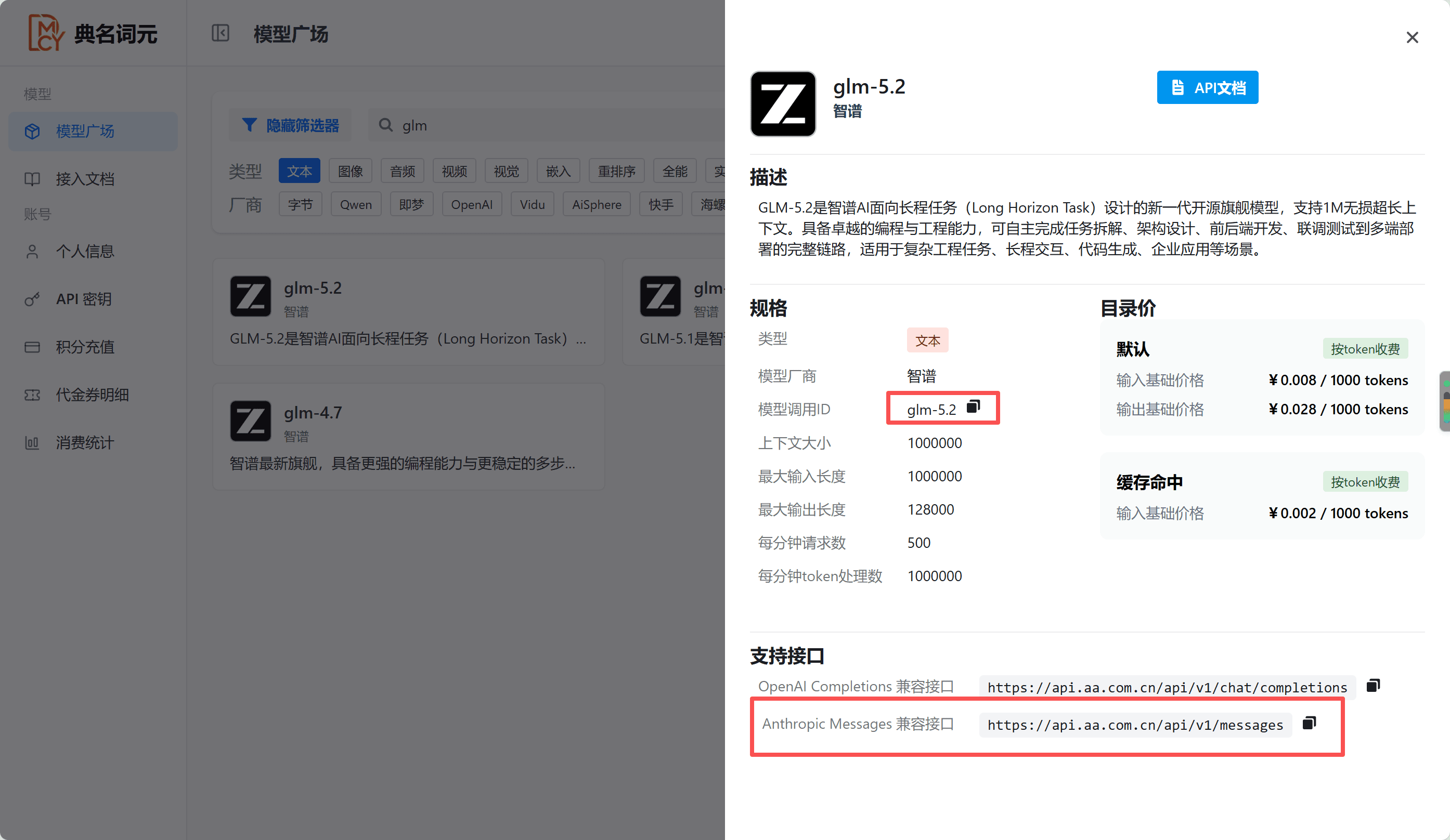
根据上一步确认的协议类型,选择对应的配置方式
Messages 协议模型
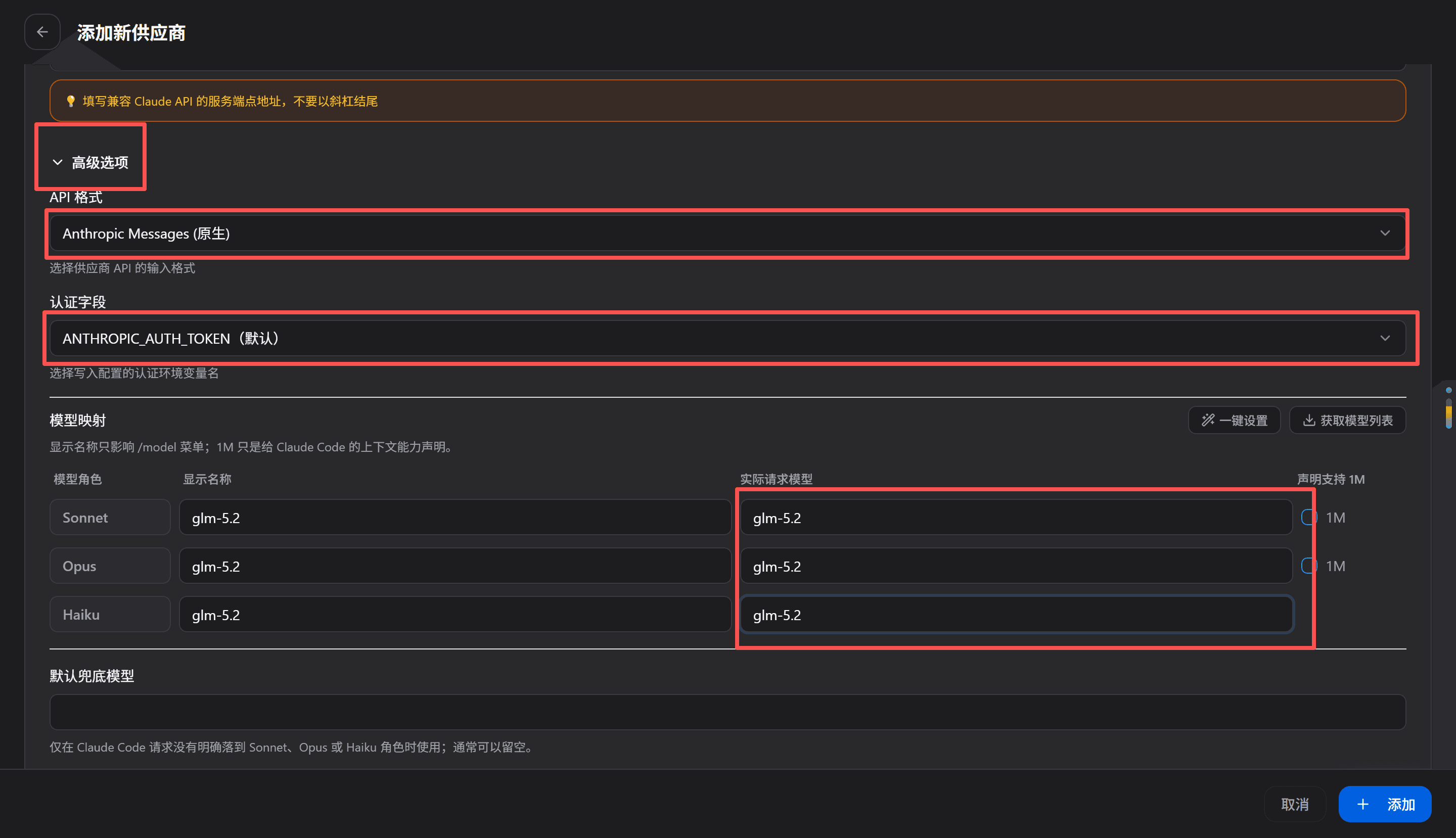
- 展开 "高级选项",将模型ID粘贴到 "实际请求模型" 配置项中,点击右下角 "添加"。
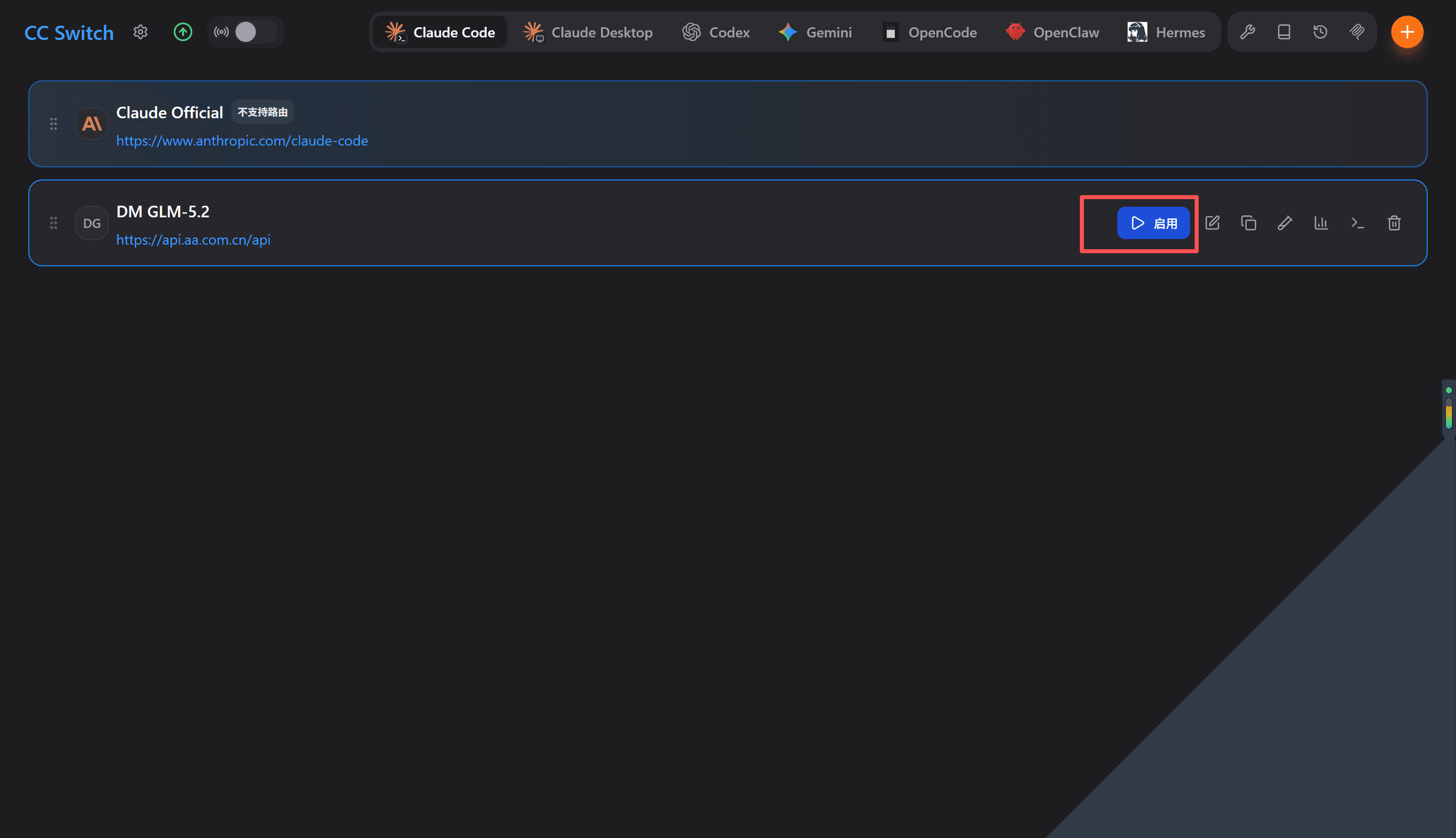
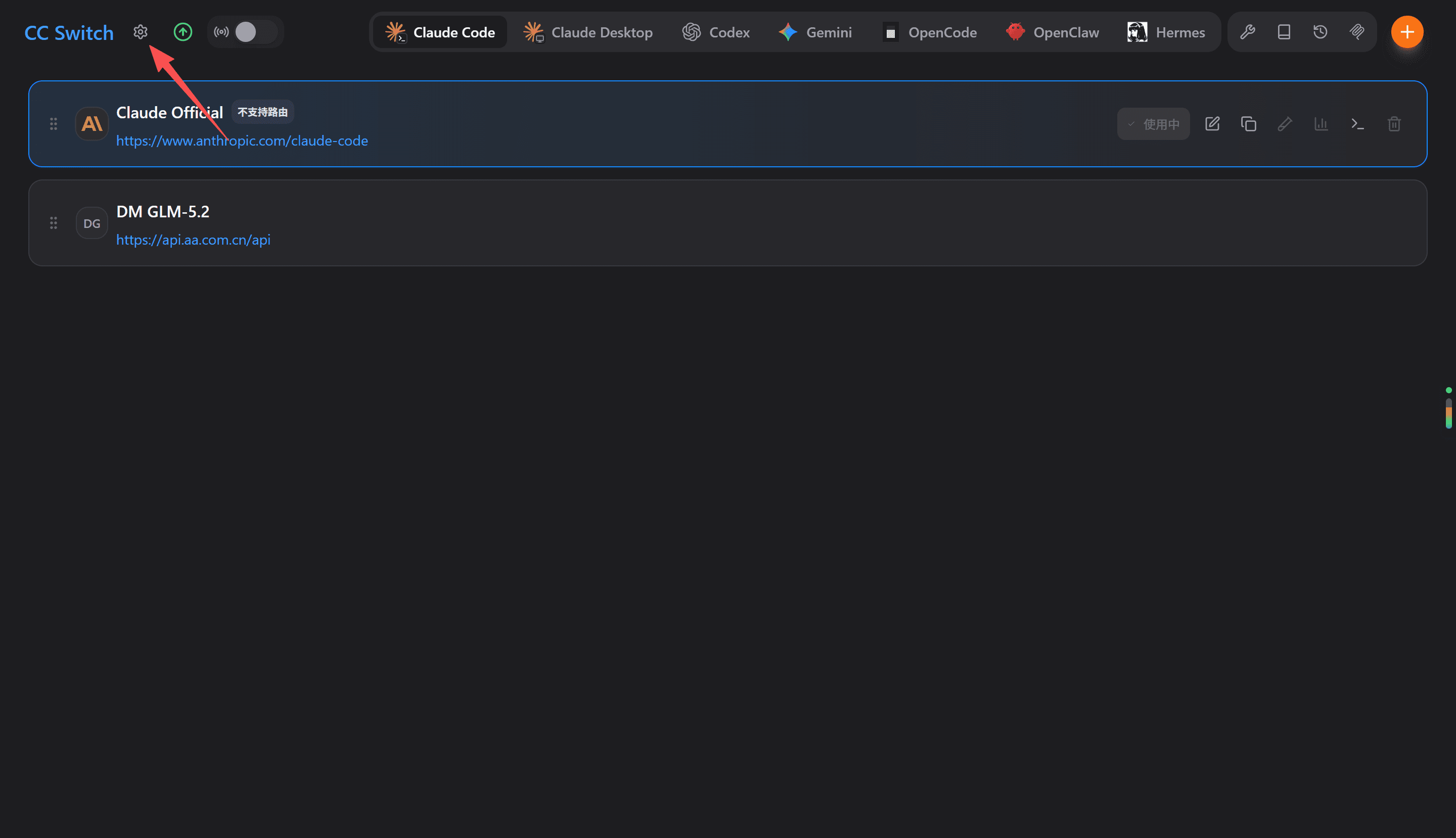
- 添加成功后,主界面可以看到配置分组,在右侧点击 "启用" 按钮,显示 "使用中" 则正常。
Completions 协议模型
- 请求地址改为
https://api.aa.com.cn/api/v1
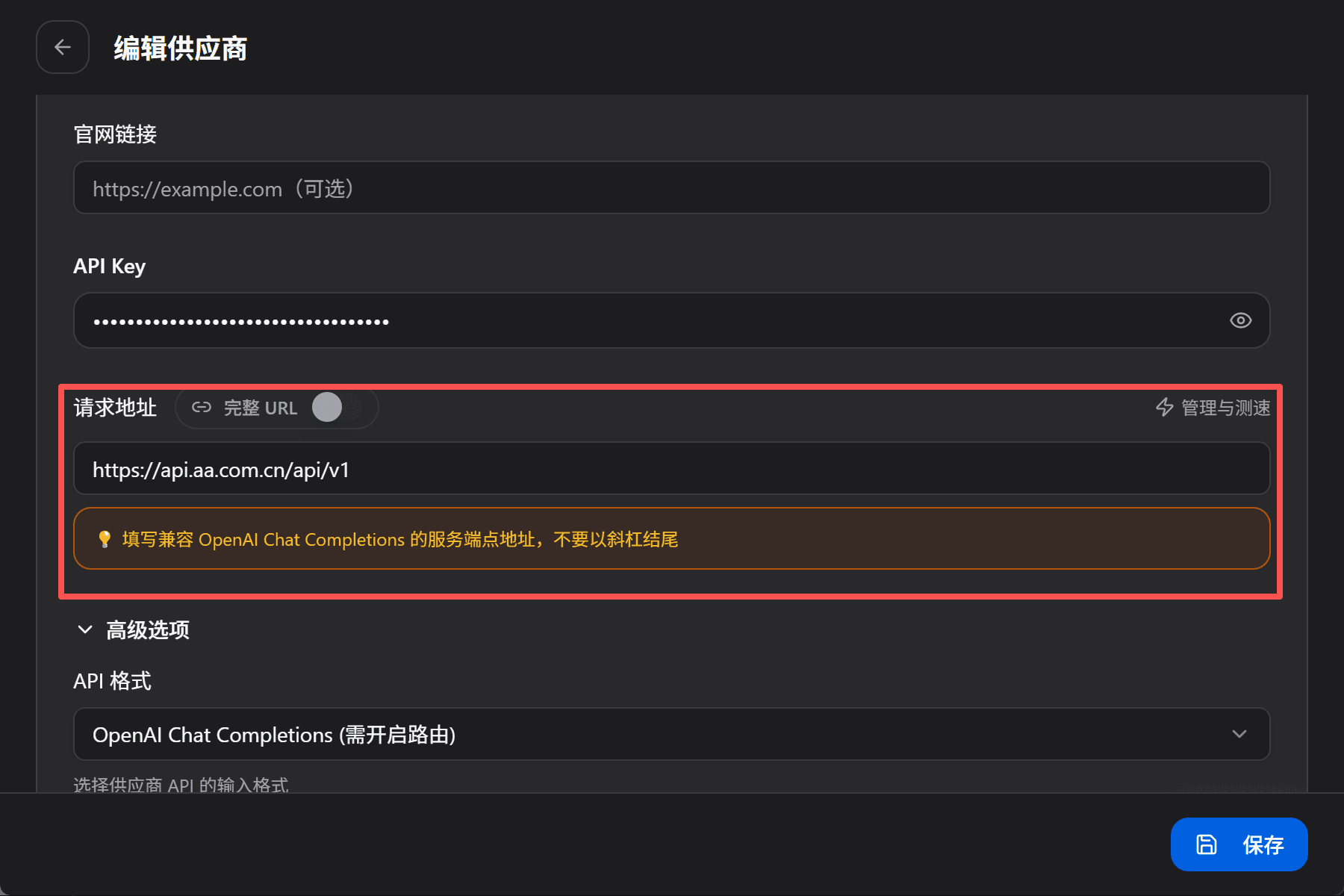
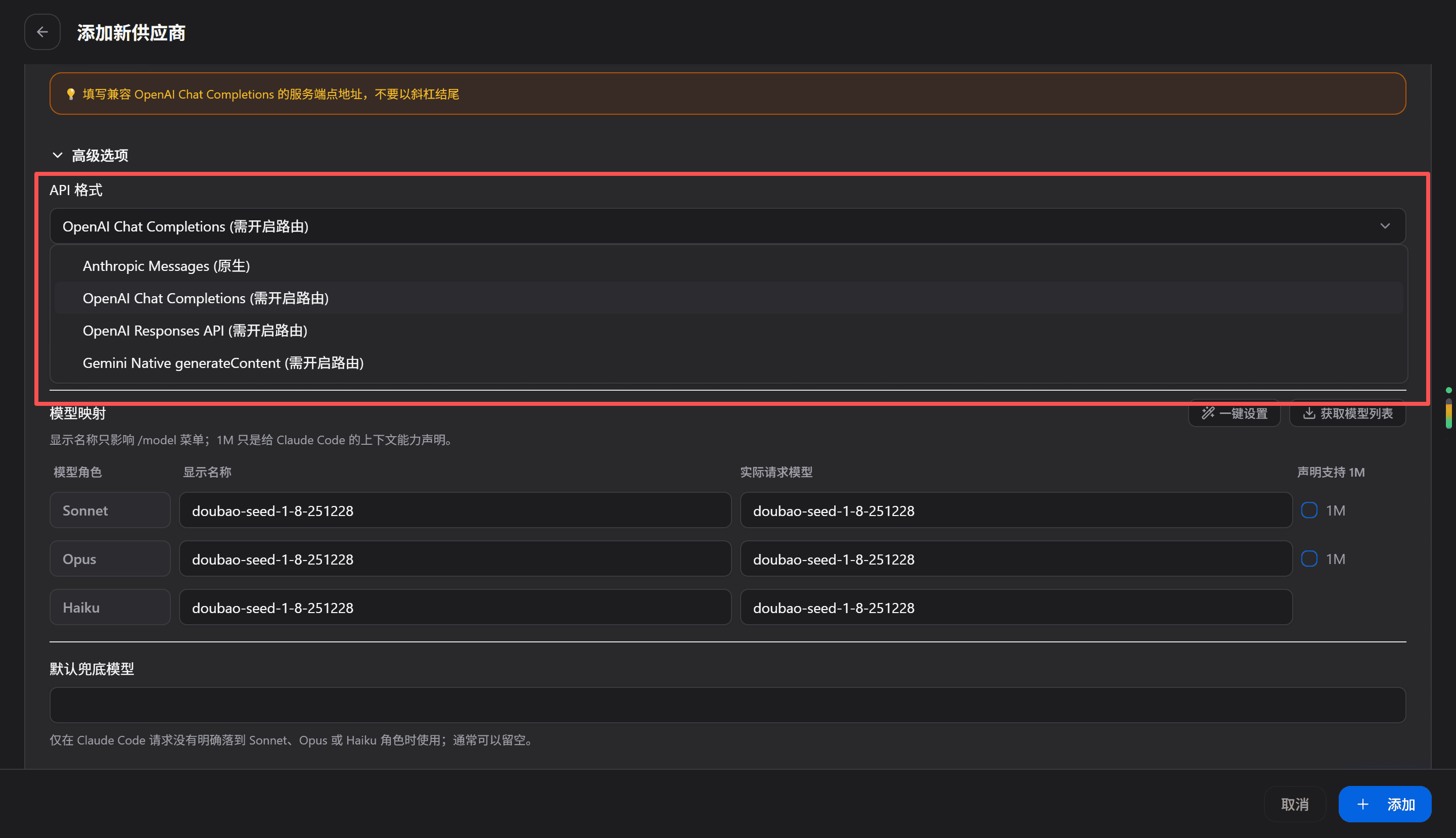
- 展开 "高级选项",将模型ID粘贴到 "实际请求模型" 配置项中,并将 "API 格式" 切换为模型实际支持的协议,点击右下角 "添加"。
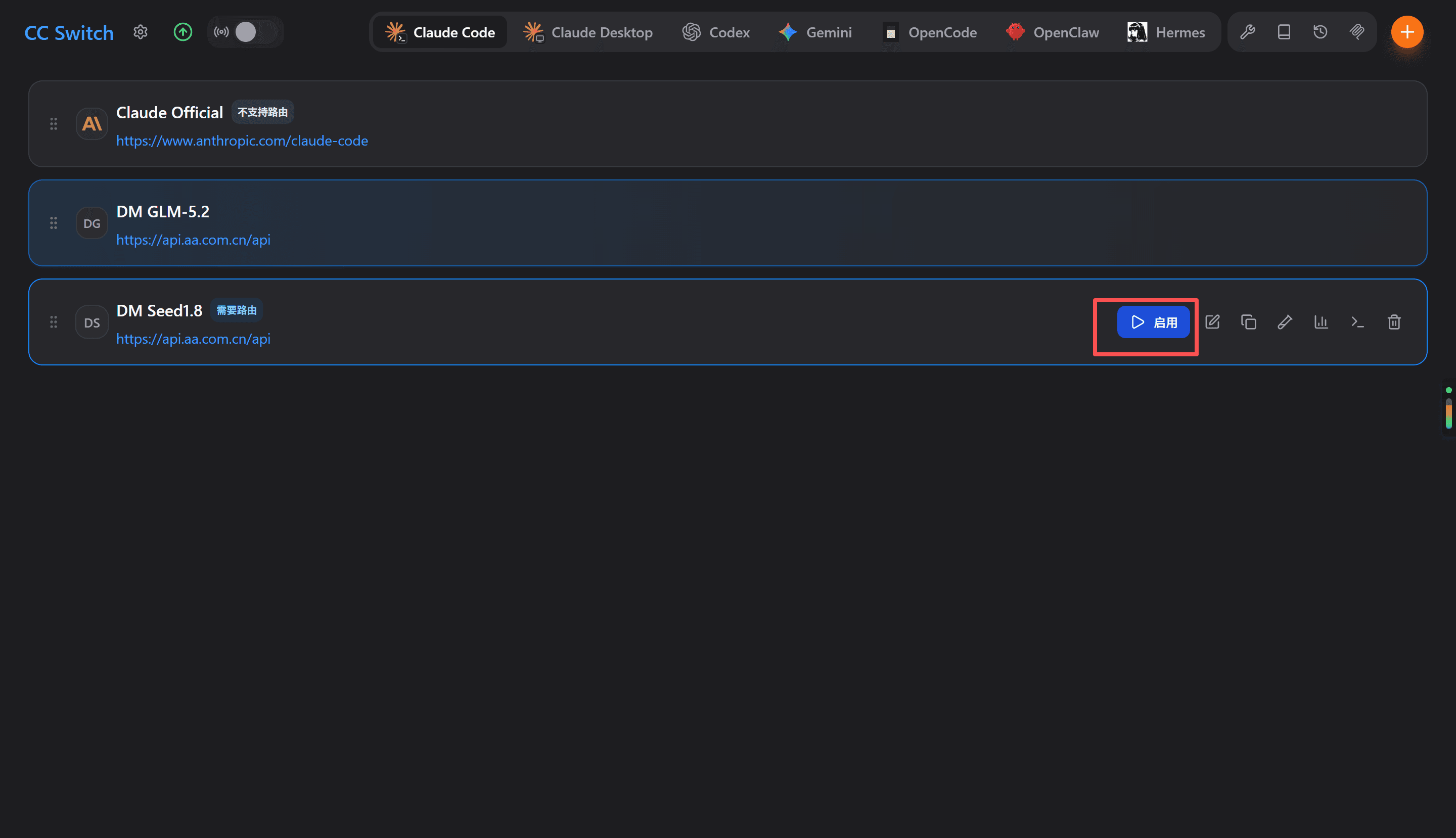
- 添加成功后,在主界面看到配置的分组,在右侧点击 "启用" 按钮,显示 "使用中" 则正常。
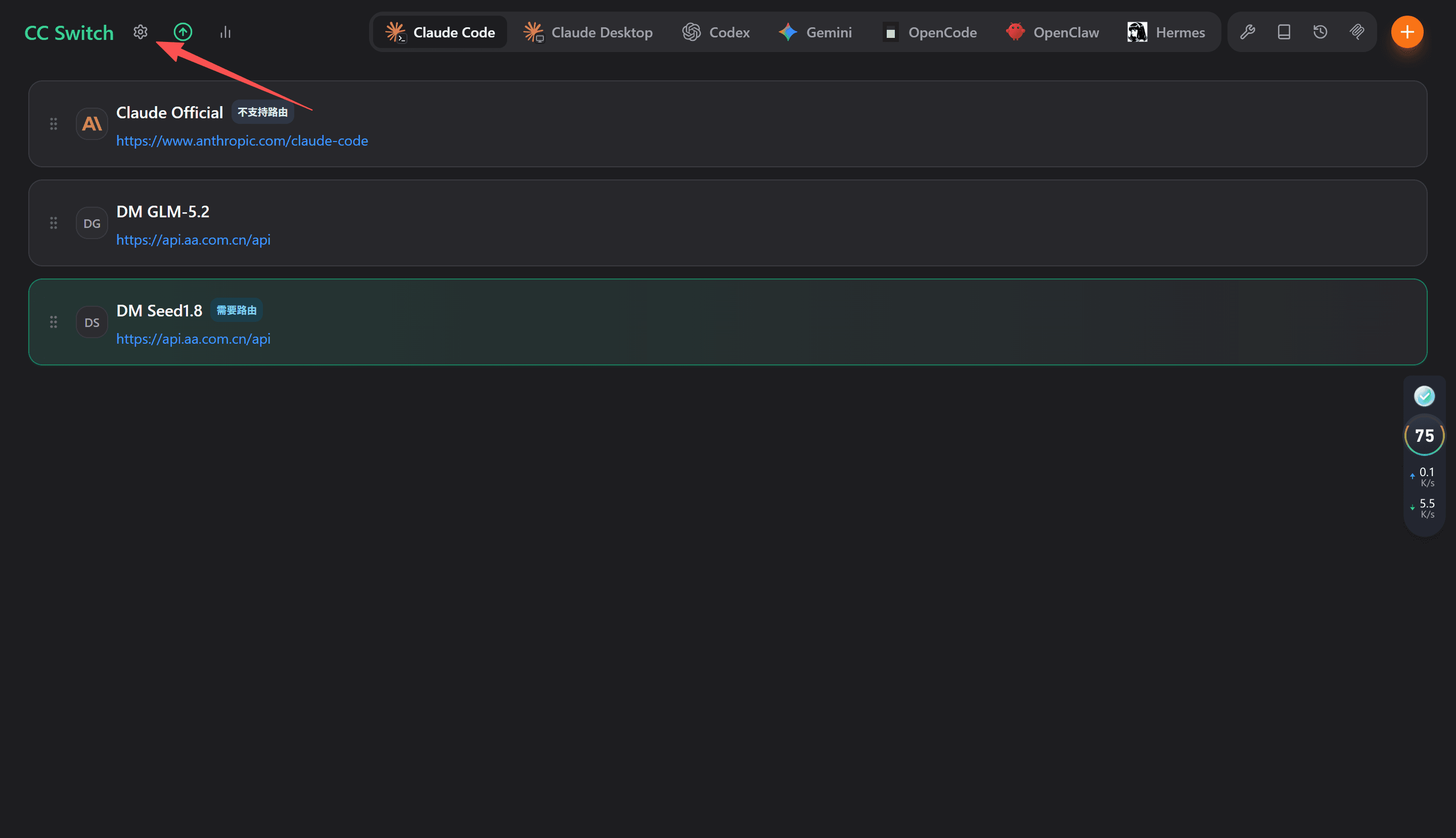
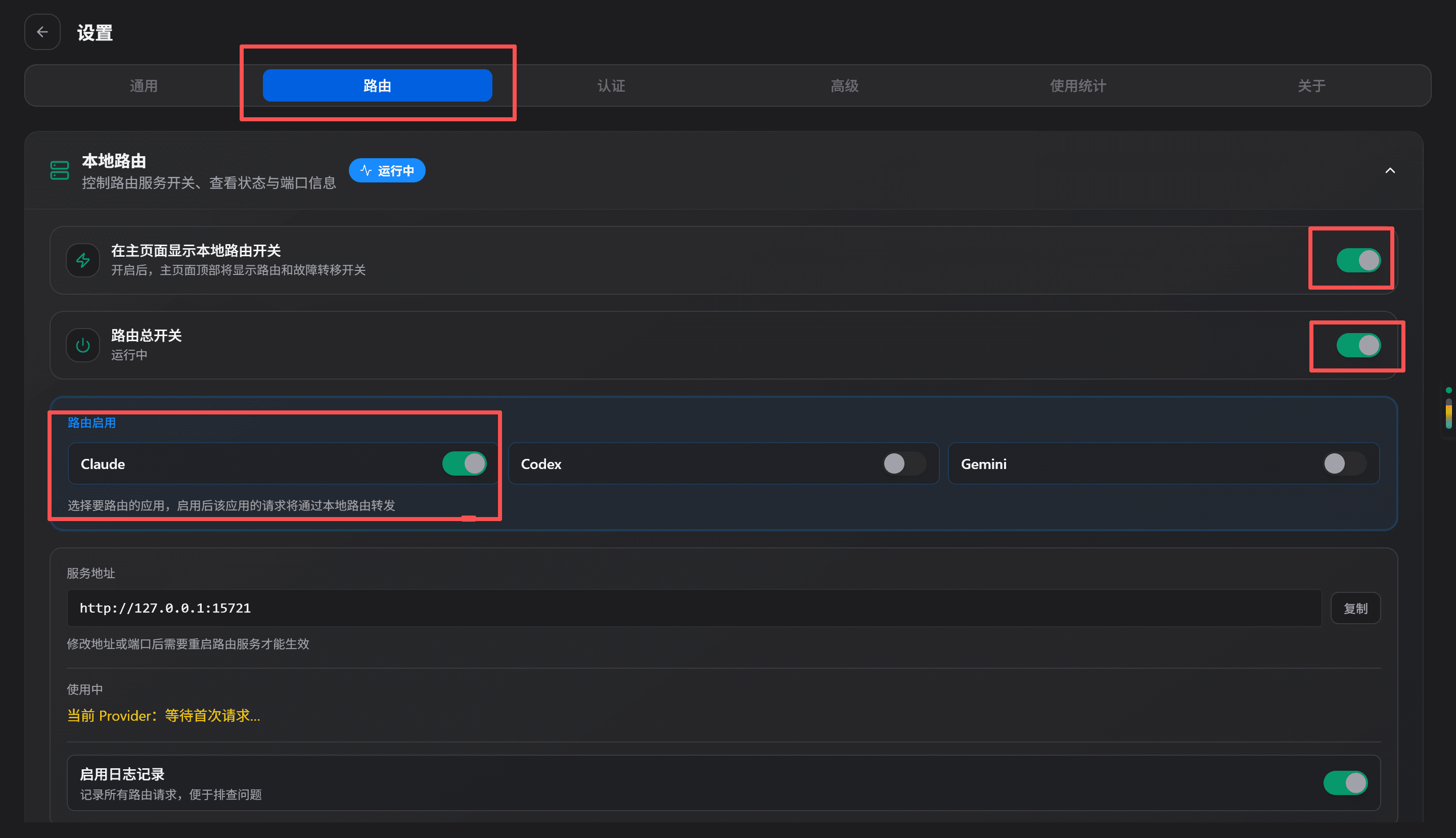
- 点击左上角 "设置" 按钮,开启以下三项:
- 在主页面显示本地路由开关
- 路由总开关
- Claude 路由按钮
验证与收尾
以下收尾步骤两种方式通用:
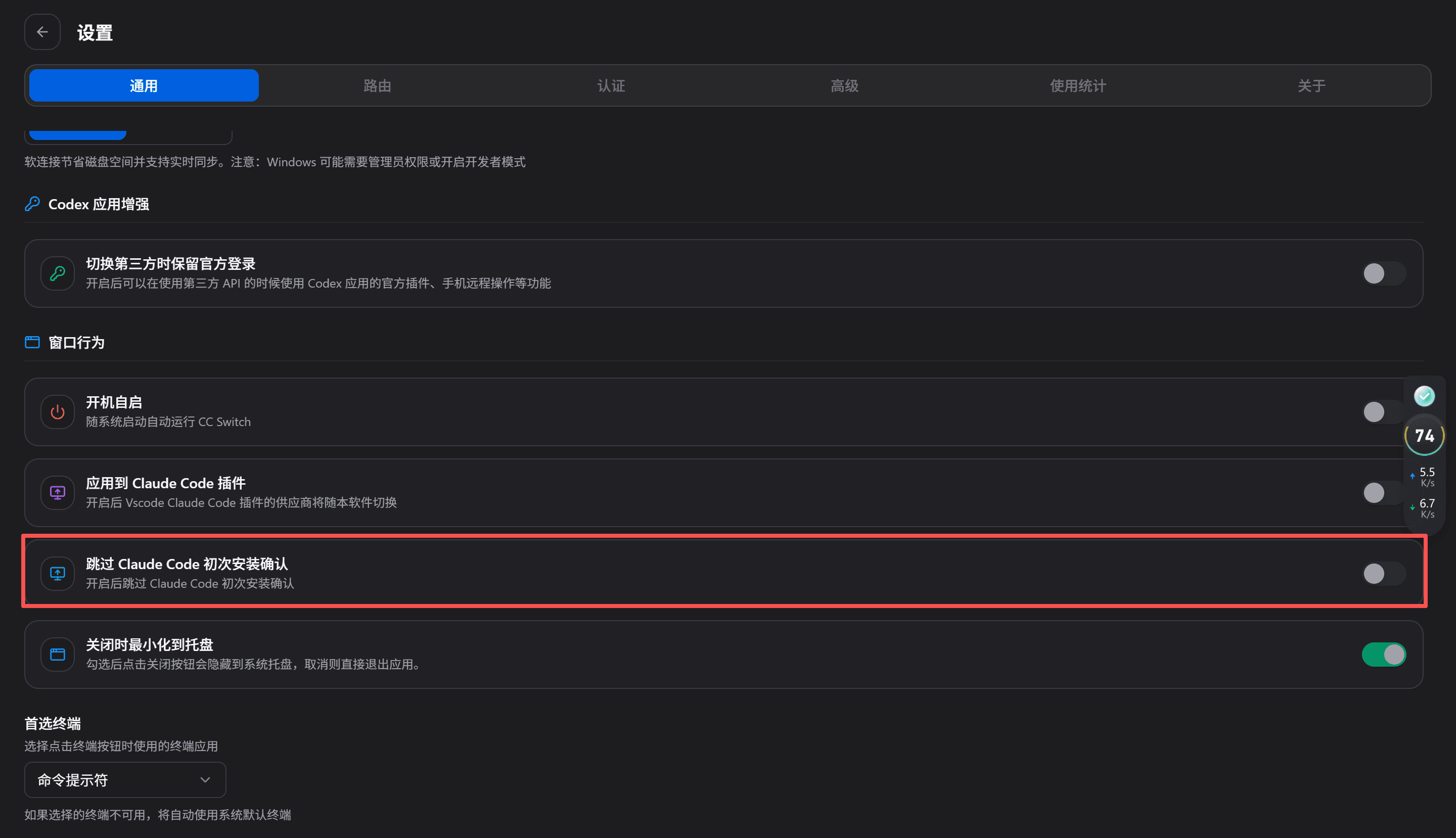
- 如果是初次使用 Claude Code,请点击左上角 "设置" 按钮,在通用页面下拉找到 "跳过 Claude Code 初次安装确认",否则请忽略。
- 在终端运行
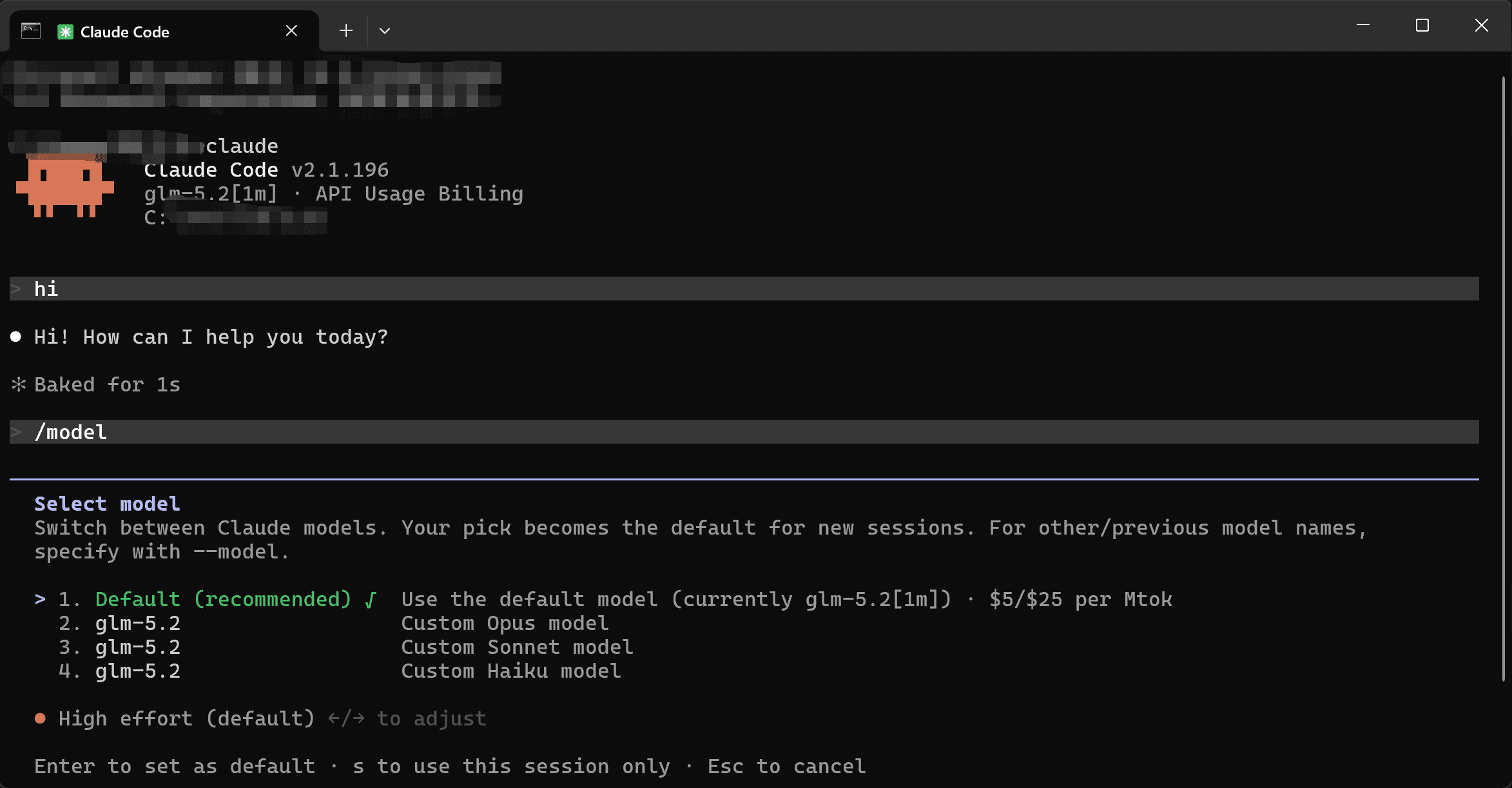
claude,看到对话界面并能正常回复即表示配置完成。